Archives 3 月 2025

如何安装和使用虚拟机?

在飞牛os中(NAS)

你可以从 应用中心 搜索并安装 虚拟机 应用,轻松部署多种操作系统的虚拟机。

1.安装应用

1.应用中心安装虚拟机

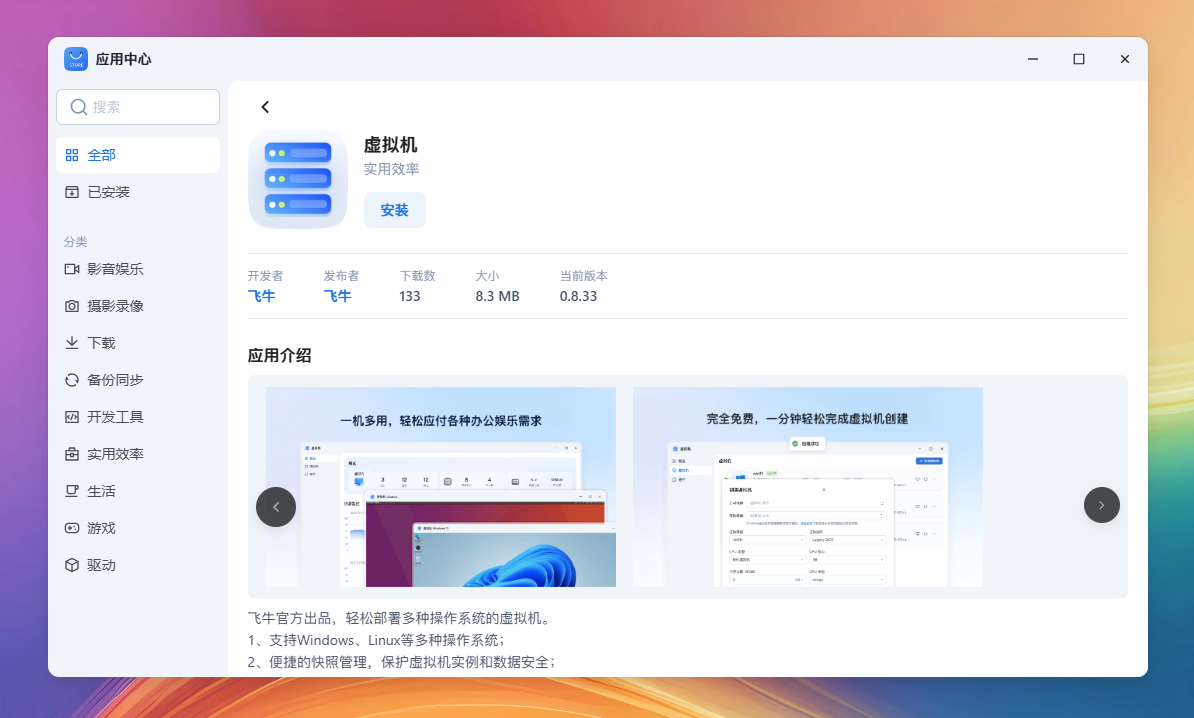
使用管理员账号,打开 应用中心 ,找到 虚拟机 点击 安装

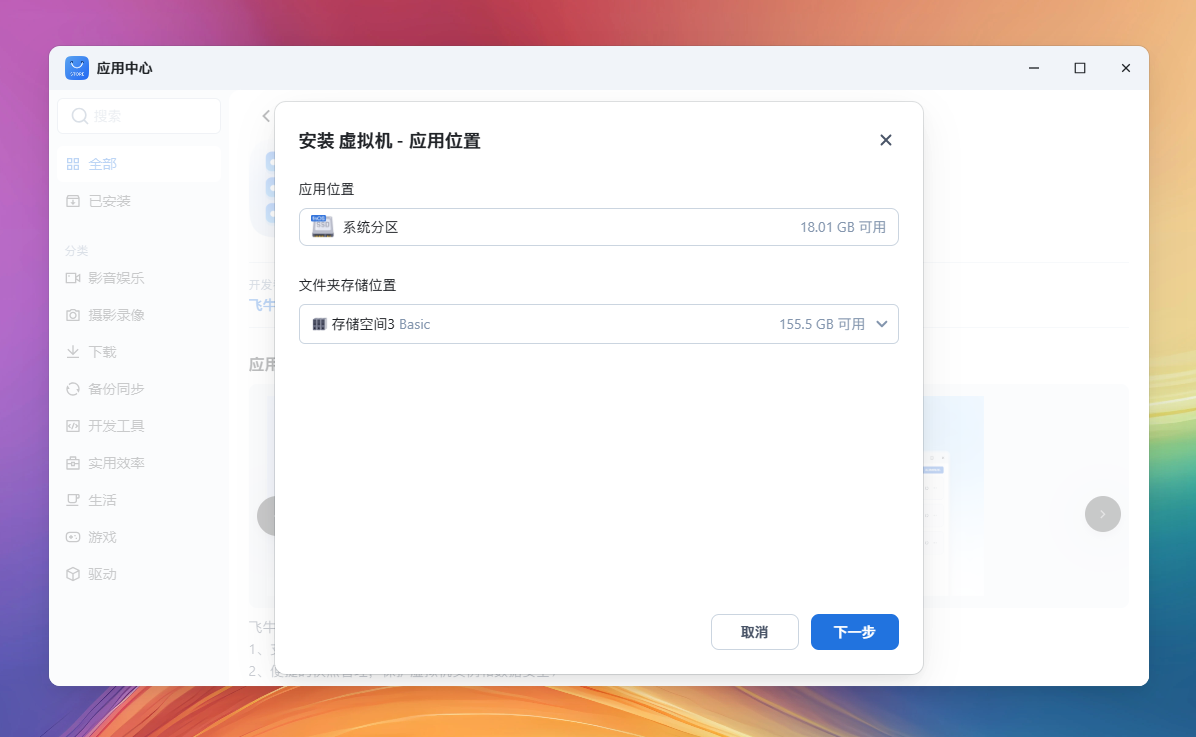
2.确认安装位置

虚拟机应用将默认安装在系统分区。确认后,点击 下一步

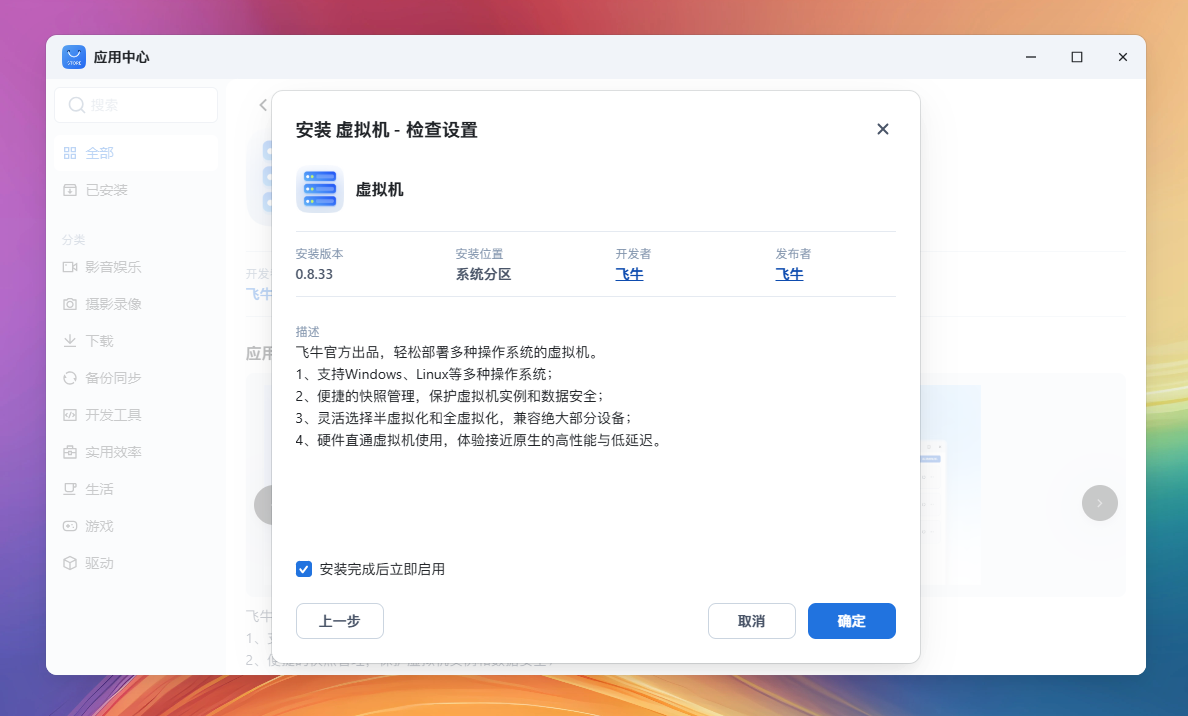
3.检查信息

点击 确定 开始执行安装。

4.安装完成

安装完成后,桌面将出现 虚拟机 应用图标。

2.使用准备

1.网络设置

为了让虚拟机能正常使用网络服务,需要为宿主机的网络连接启用 OVS(Open vSwitch),以提供独立隔离的虚拟网络供虚拟机使用。 当前仅有线网口和聚合网口支持启用 OVS,无线网口暂不支持。启用方法:打开 系统设置 > 网络管理 ,在对应网络连接的更多按钮选项中,点击启用 OVS。

2.驱动程序下载

3.开启 CPU 虚拟化支持

使用硬件虚拟化的方式运行虚拟机,可以有效提高虚拟机的运行性能和响应速度,前提是确保您的硬件支持,并已开启虚拟化技术。

硬件虚拟化技术通常需要在 BIOS 或 UEFI 中启用。不同品牌的主板进入 BIOS 的方式可能不同,但一般的步骤如下:

  1. 重新启动电脑,在开机时按下相应的按键进入 BIOS 或 UEFI 设置(常见按键如:DelF2F10Esc)。
  2. 在 BIOS 或 UEFI 中找到 虚拟化技术 或 VT-x 或 AMD-V 设置,具体位置可能有所不同,常见的路径包括:
    1. Intel CPU: 找到 Intel Virtualization Technology 或 Intel VT-x,并将其设置为 Enabled
    2. AMD CPU: 找到 SVM Mode 或 AMD-V,并将其设置为 Enabled
  3. 保存设置并退出(通常按 F10)。

3.创建虚拟机

Windows

Linux

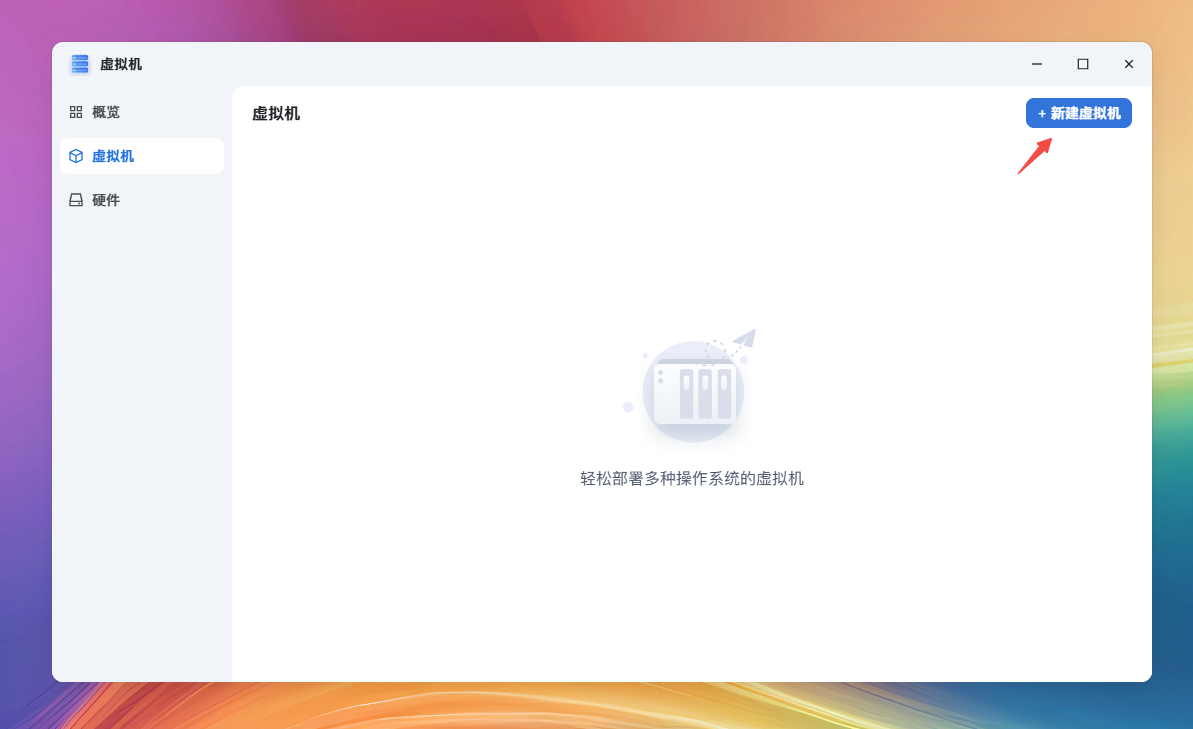
在 虚拟机 应用的虚拟机列表标签页,点击右上角的 创建虚拟机 按钮开始创建。
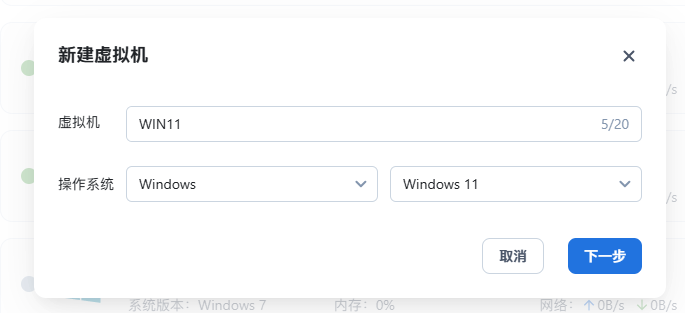
输入虚拟机名称,以在后续使用时方便辨认。选择对应的操作系统类型和操作系统版本,以在后续步骤中自动填充默认配置,点击下一步。
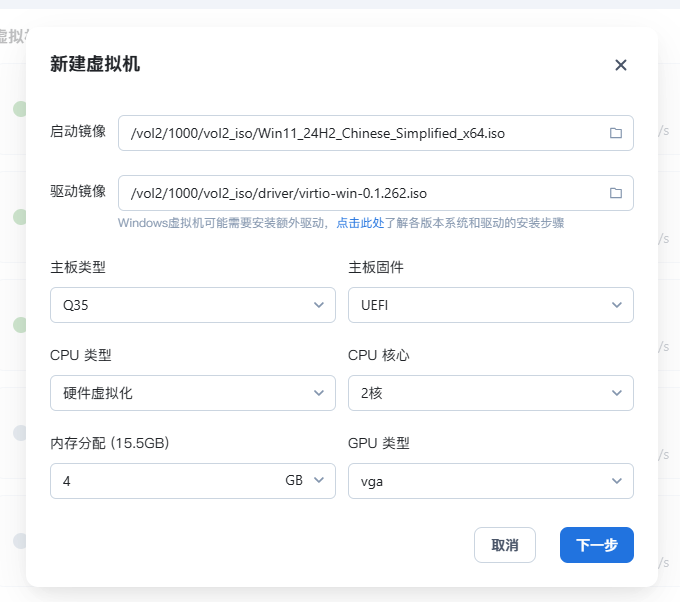
配置镜像和参数,确认后点击下一步:

  • 从 NAS 上选择 Windows 对应版本的安装 ISO 文件,需自行从网络下载并先上传到 fnOS 上。
  • 从 NAS 上选择 Windows 对应版本的驱动 ISO 文件,可在上方的”驱动程序下载“按版本下载。如果你不需要使用 VirtIO 类型的虚拟磁盘和虚拟网络, 可以忽略该项。
  • 主板类型和主板固件建议按照默认配置选择,部分操作系统对主板和固件有兼容性要求,调整不当可能导致引导失败。同时该主板类型和主板固件在创建后无法修改。
  • CPU 核心、内存分配、GPU 类型可以按照宿主机的硬件情况自行调整,也可以先按默认配置先进行创建,后续可调整修改。
  • 关于 CPU 虚拟化类型,如果当前宿主机已开启了虚拟化,将默认且建议选择硬件虚拟化,以获得更好的性能体验。
  • 关于 内存分配 的设置,请注意不要低于操作系统的系统内存最低要求。

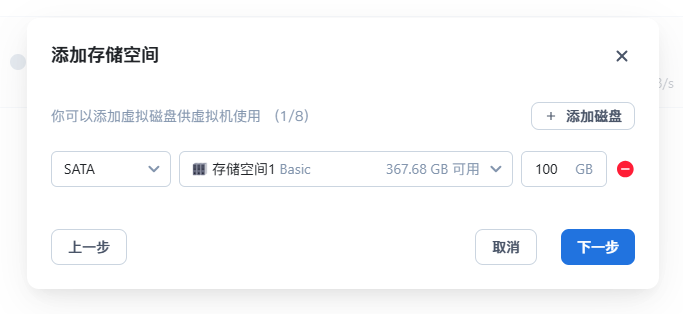
点击添加虚拟磁盘,分别选择对应的磁盘总线类型,选择要使用的存储空间,输入分配的容量。最多支持创建 8 个虚拟磁盘。确认后点击下一步。

  • 总线类型如果选择 VirtIO 类型,需要按照后续流程安装驱动;
  • 虚拟磁盘可以在后续增减和扩容。

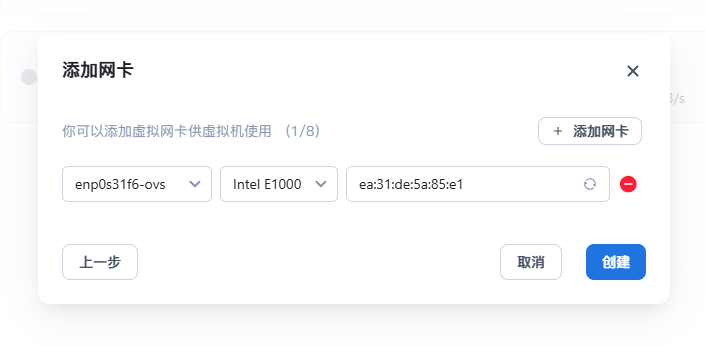
点击添加虚拟网络,分别选择对应的 OVS 网口,使用合适的网络类型,随机生成 Mac 地址或手动输入静态 Mac 地址。最多支持创建 8 个虚拟网络。

  • 网卡类型如果选择 VirtIO 类型,需要按照后续流程安装驱动;
  • 虚拟网络可以在后续增减和调整;
  • Mac 地址应尽量避免重复。

点击创建,稍等片刻即可完成虚拟机创建。然后,点击电源按钮启动运行虚拟机,并点击 VNC 连接访问。
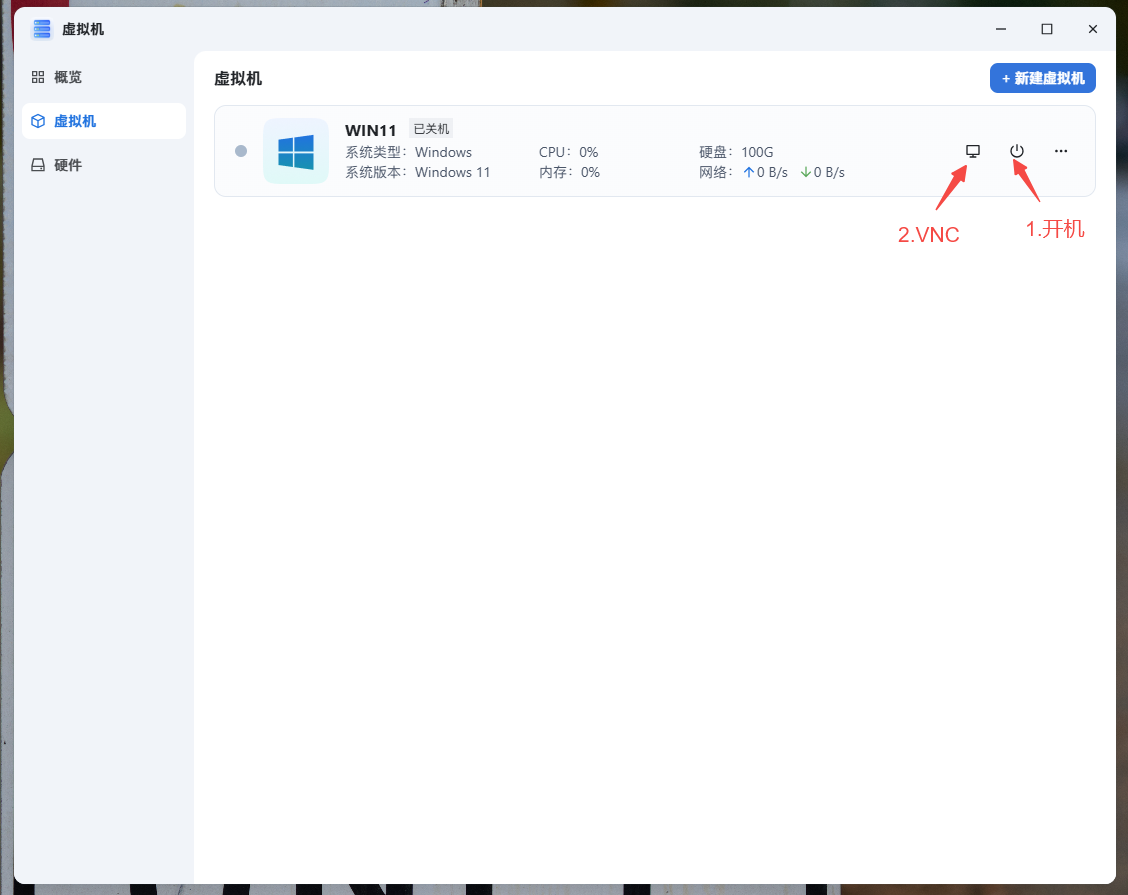
Windows 使用说明:如使用 VirtIO 类型的虚拟磁盘和虚拟网络,需要继续按照下文步骤完成存储驱动程序和网络驱动程序的安装。

4.操作系统安装流程

Windows 11

Windows 10

Windows 7

正确进入安装流程

由于 Windows 11 在安装流程期间会判断虚拟机是否满足最低系统要求,包含是否支持 TPM、内存是否不小于 4G 等的条件,故一般选择 Q35 + UEFI(搭配 TPM 2.0)的配置组合进行虚拟机创建。
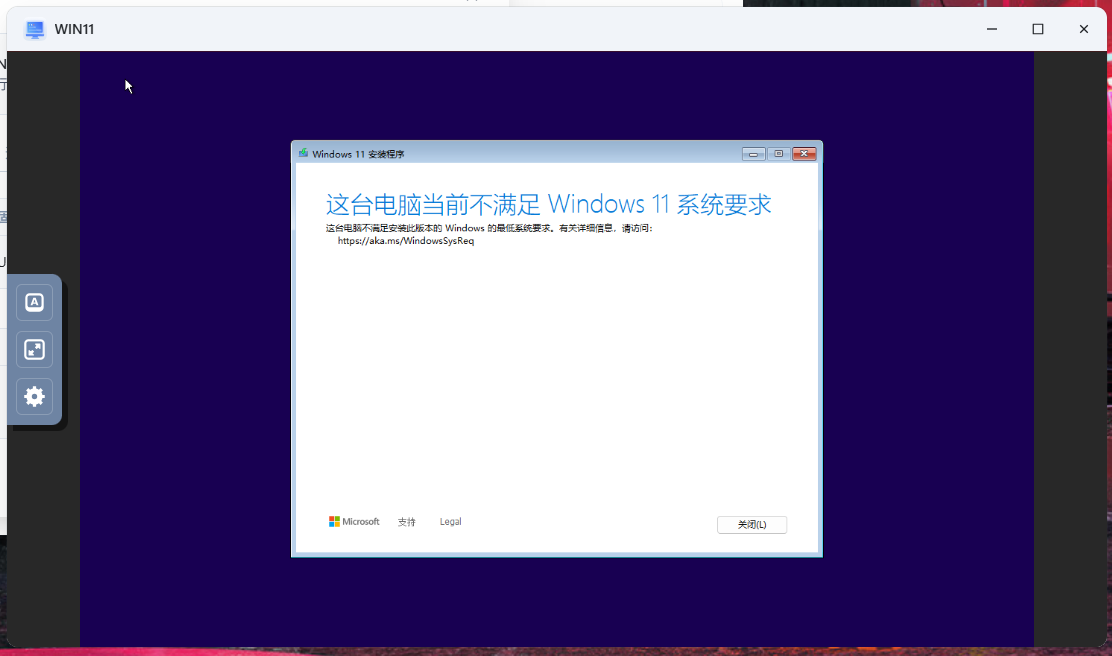
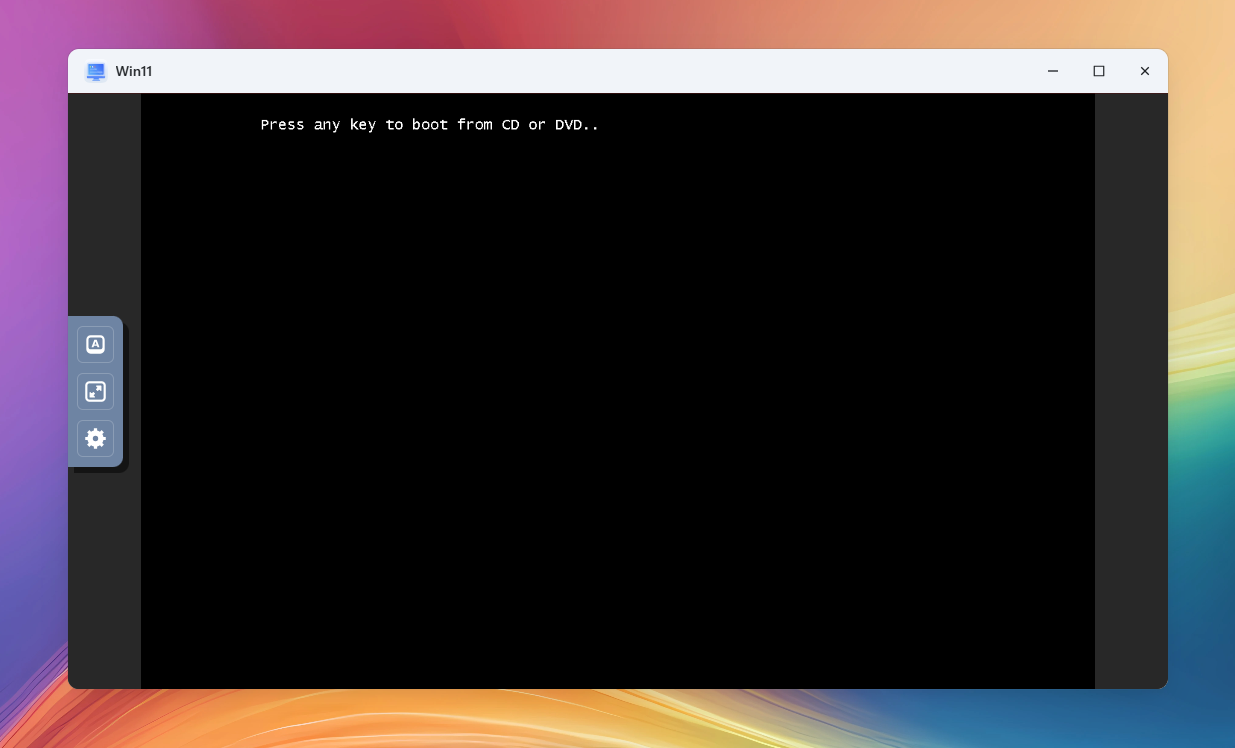
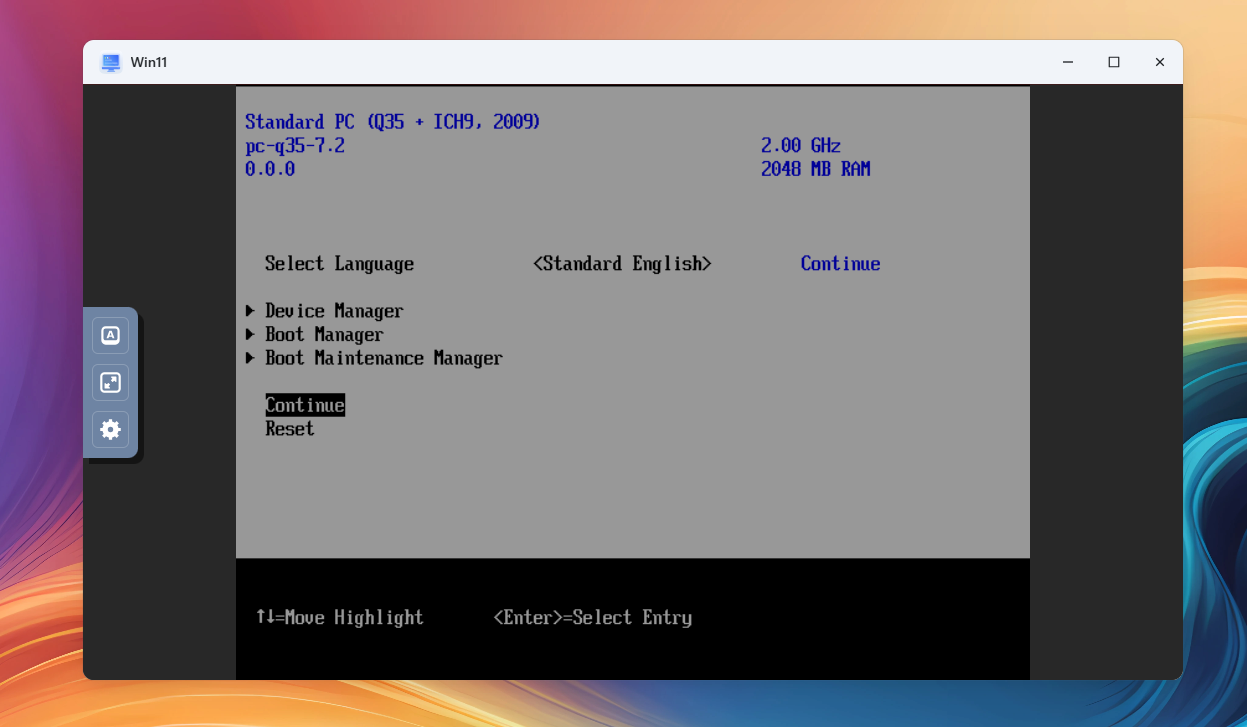
在正确配置后,开机、连接 VNC 后,注意要在画面出现 “Press any key to boot from CD or DVD” 时,点击键盘任意键,才能正常进入安装流程,该过程一般只停留几秒钟
如没有点击,Windows 安装程序会自动进入 UEFI Shell 模式,而不是进入安装流程
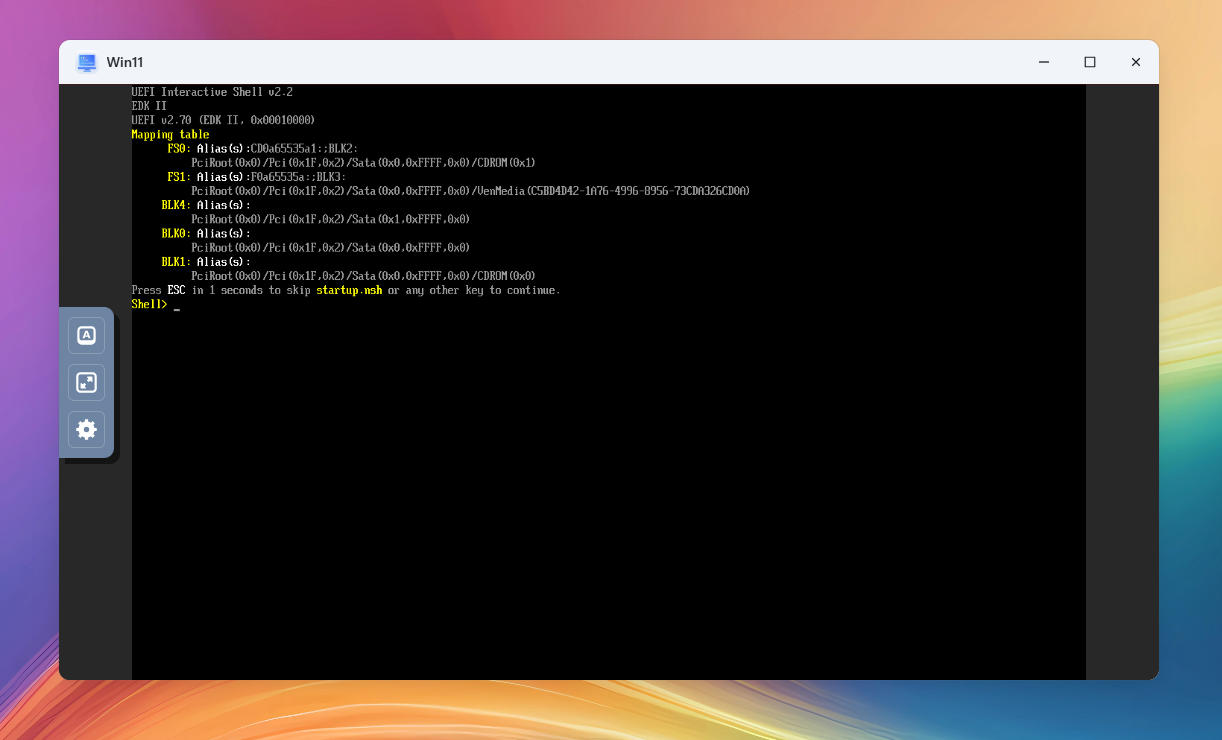
为再次出现 “Press any key…” ,可以保持 VNC 窗口连接,在列表中将虚拟机重启,或在 UEFI Shell 界面输入 exit 回车,然后选择 continue 回车,也会再次重启。
VirtIO 存储驱动程序

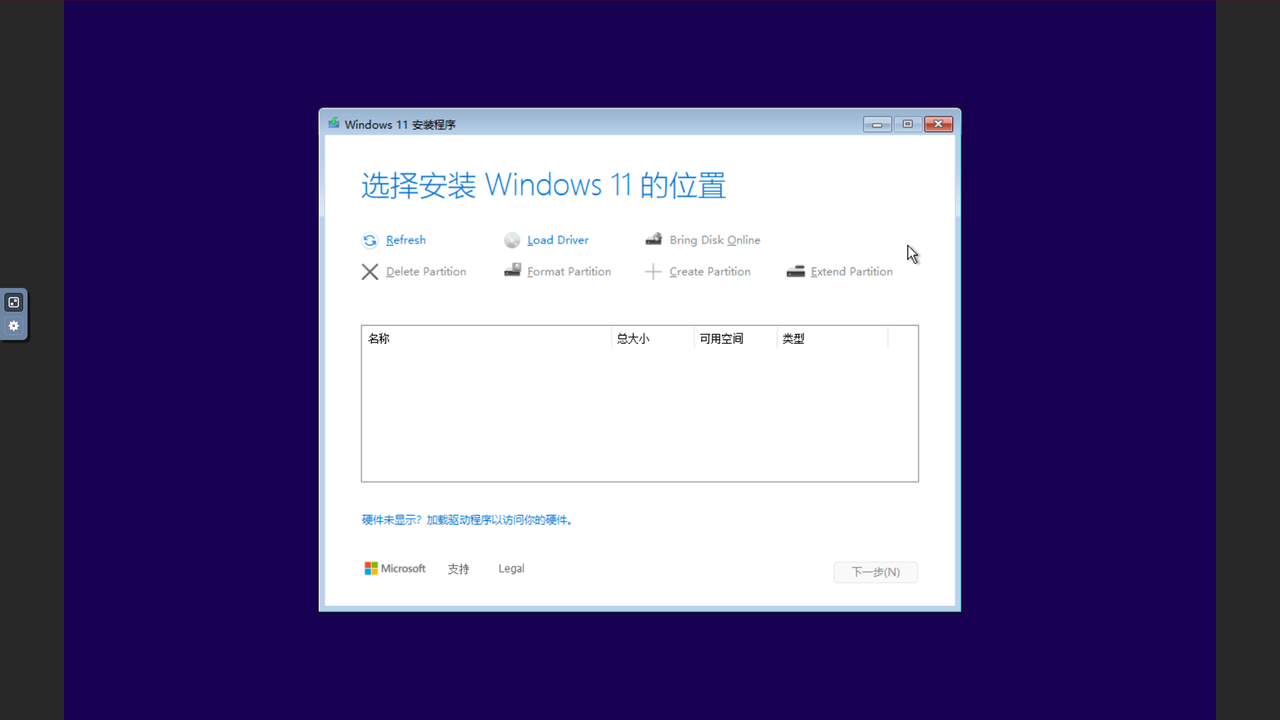
在“选择安装 Windows 11 的位置“这一步,如果选择了 VirtIO 类型的磁盘,需要安装驱动程序以识别虚拟硬盘硬件。请先确认虚拟机已挂载驱动 ISO 文件,然后点击“加载驱动”/“Load Driver”
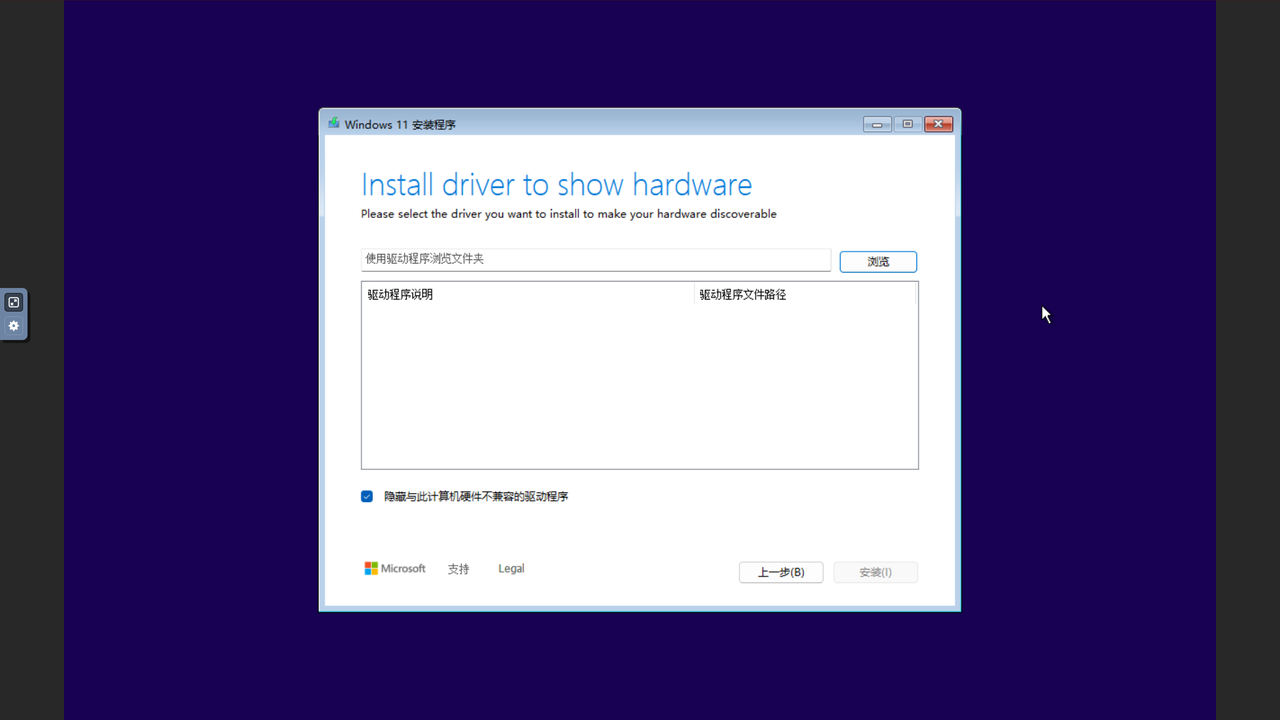
点击“确认”加载所有驱动。
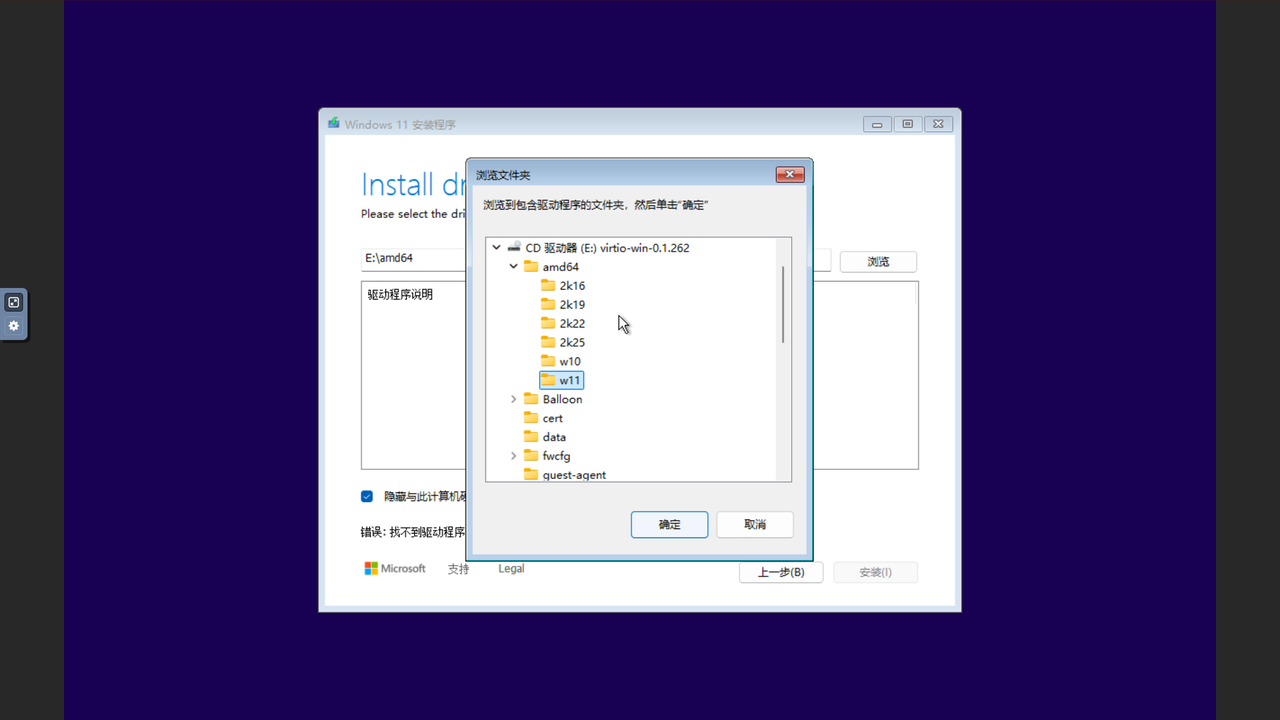
点击“浏览”,并选择 CD 驱动器 中的 amd64/win11 目录,点击确定。
等待搜索驱动完成后,点击选中“Red Hat VirtIO SCSI Controller”,点击安装。
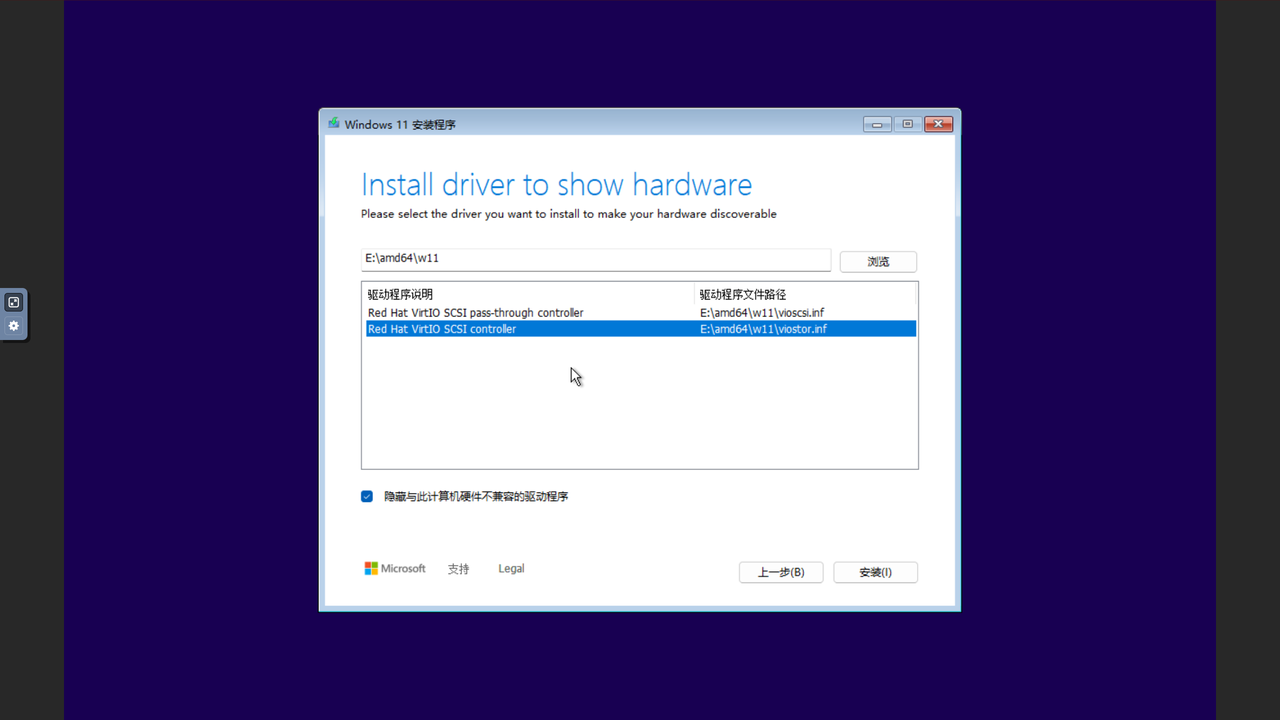
等待驱动安装完成后,即可识别虚拟磁盘,按指引继续安装流程。
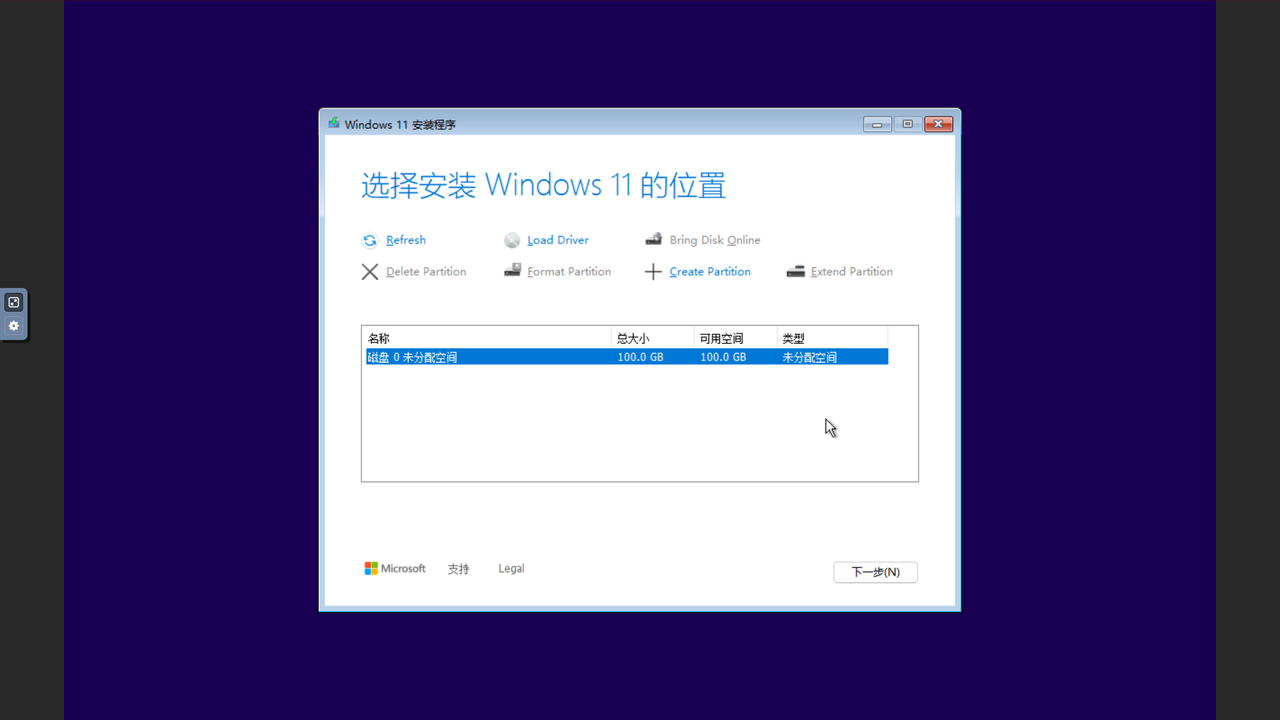
VirtIO 网络驱动程序

在初始化流程的“让我们为你连接到网络”这一步,如果选择了 VirtIO 的网络类型,需要安装驱动程序以识别虚拟网络硬件。请先确认虚拟机已挂载驱动 ISO 文件,然后点击安装驱动程序
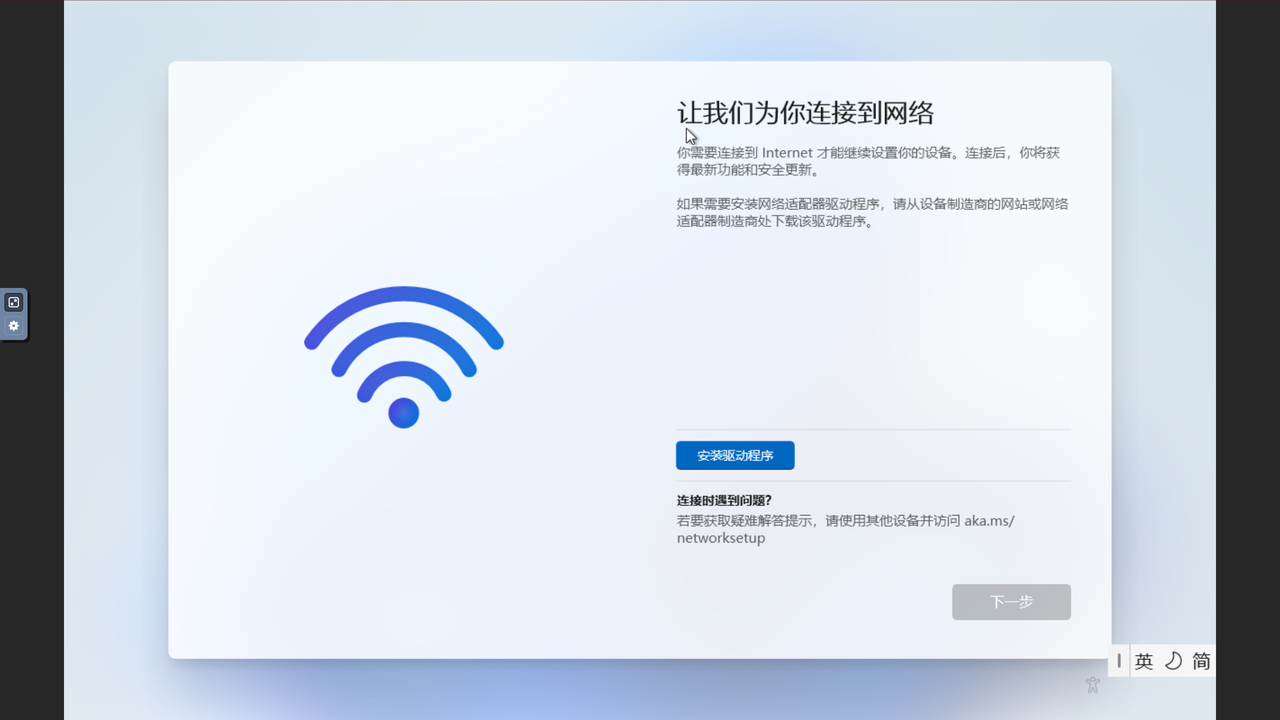
选择 CD 驱动器,点击“选择文件夹”按钮。
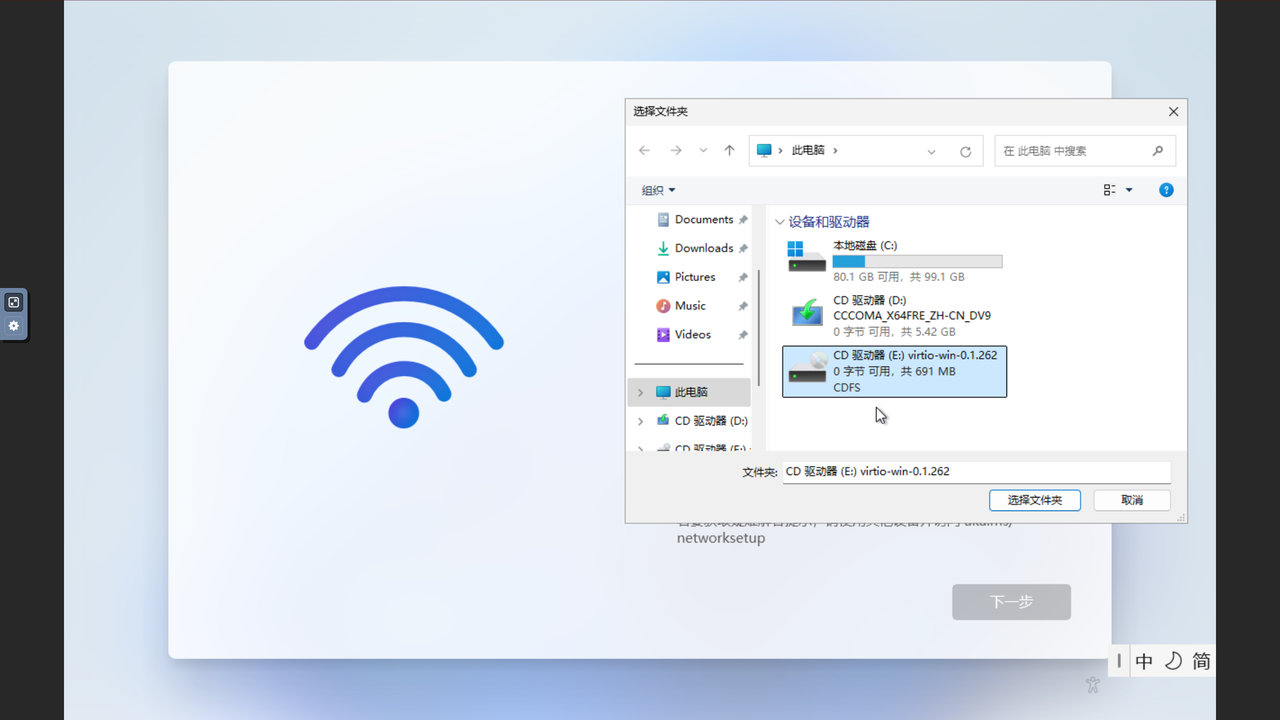
等待驱动搜索和安装完成后,即可识别网络适配器。

5.安装 virtio guest tool

Windows 11 / Windows 10

Windows 7

安装 virtio guest tool,可以提高宿主机对虚拟机的控制能力,包括监控虚拟机内部的内存占用数据等。

请先确认虚拟机已挂载驱动 ISO 文件,在完成驱动安装后方可移除驱动 ISO 文件。 打开我的电脑,点击打开 CD 驱动器
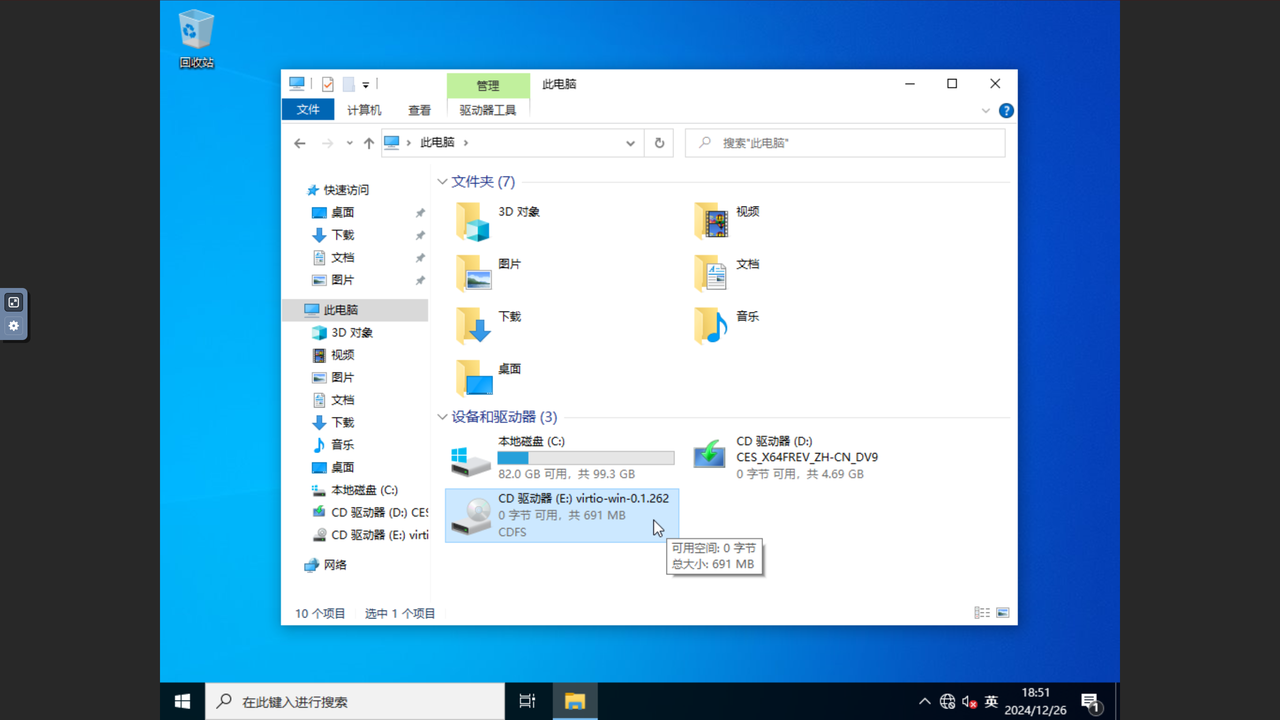
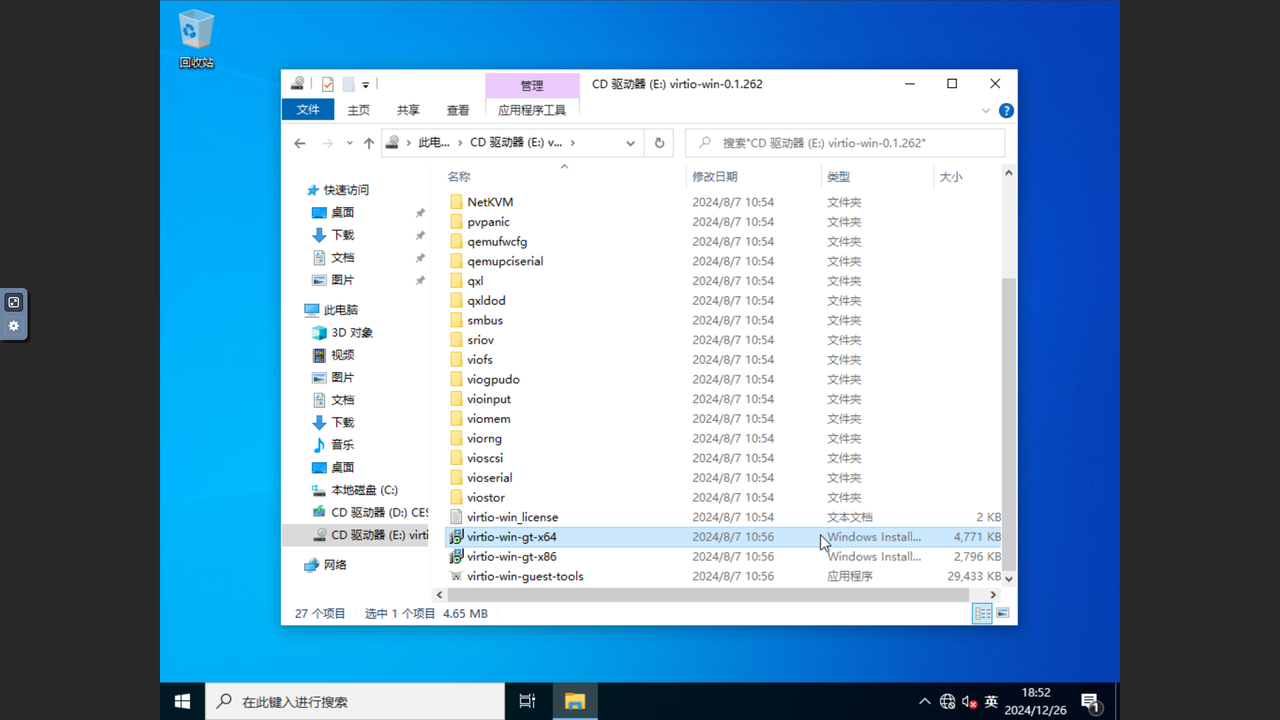
找到并打开 virtio-win-gt-x64.msi 文件(如果是 32 位的操作系统请选择 virtio-win-gt-x86.msi),按照指引完成驱动安装。
1Panel的安装

1 环境要求

安装前请确保您的系统符合安装条件:

  • 操作系统:支持主流 Linux 发行版本(基于 Debian / RedHat,包括国产操作系统);
  • 服务器架构:x86_64、aarch64、armv7l、ppc64le、s390x;
  • 内存要求:建议可用内存在 1GB 以上;
  • 浏览器要求:请使用 Chrome、FireFox、IE10+、Edge等现代浏览器;
  • 可访问互联网

2 安装部署

GitHub release 链接: https://github.com/1Panel-dev/1Panel/releasesRedHat / CentOSUbuntucurl -sSL https://resource.fit2cloud.com/1panel/package/quick_start.sh -o quick_start.sh && sudo bash quick_start.sh Debian

安装成功后,控制台会打印面板访问信息,可通过浏览器访问 1Panel:http://目标服务器 IP 地址:目标端口/安全入口

  • 如果使用的是云服务器,请至安全组开放目标端口。
  • ssh 登录 1Panel 服务器后,执行 1pctl user-info 命令可获取安全入口(entrance)

安装成功后,可使用 1pctl 命令行工具来维护 1Panel

Docker部署RustDesk Serve

“RustDesk 是一款可以平替 TeamViewer 的开源软件,旨在提供安全便捷的自建方案。”

这是RustDesk官网对自己的描述。

作为一款使用Rust语言开发的开源软件,在为数不多的Rust开发者和数量庞大的Rust学习者中还是有相当的知名度的,并且商业化的RustDesk Pro也是如火如荼呢!

那么肯定会有人问了,平替TeamViewer,那么TeamViewer又是什么呢?哈哈哈,其实这个软件就是一个用本地电脑远程操控其他电脑的软件。

好像是因为捐赠的服务器到期了,所以国内目前是没有RustDesk的中继服务器的,直接使用RustDesk会连接国外的服务器,延迟会很高,甚至有时候会无法连接。但是RustDesk可以自建服务器,起飞!

1.下载Docker

当然是到官网下载了,如图。因为up打算用来当小服务器是M1的Mac mini 2020,所以选择下载Apple chip,如果是Intel芯片的Mac,就选Intel chip。

Windows电脑就选择 For Windows,但是如果是自建到Windows电脑的话,Github上有一个很方便的RustDesk Server Windows版本,只需要点击一下就可以启动了。如果还是按照本教程安装到Windows的话,接下来所用命令开头的sudo对于Windows来说都是无用的,要删掉。

2.下载RustDesk Server的image

这个image就相当于安装包,要用命令行下载。因为第三步的命令需要知道这个安装包的位置,如果是用docker的图形化页面下载的话就不知道下载到哪里了。如果读者知道的话,也可以不用命令行下载,但还是需要命令行来执行第三步的命令。

命令是这个:

sudo docker image pull rustdesk/rustdesk-server
3.运行hbbr和hbbs

打开命令行输入两条命令

第一条:

sudo docker run –name hbbs -p 21115:21115 -p 21116:21116 -p 21116:21116/udp -p 21118:21118 -v [第二步安装包的下载路径]:/root -td rustdesk/rustdesk-server hbbs -r [你的域名或公网IP]
第二条:

sudo docker run –name hbbr -p 21117:21117 -p 21119:21119 -v [第二步安装包的下载路径]:/root -td rustdesk/rustdesk-server hbbr
替换路径和域名的地方加了个[],是为了便于区分,替换的时候记得删除。

第二条命令后面是不需要加域名的,没有漏。

然后就是需要域名或者有固定公网ip。

4.网络配置

家庭环境需要做端口转发或服务器需要设置防火墙,分别是21115:21119 TCP,21116 UDP。

如果用的是华硕路由器可以参考一下我的。

5.RustDesk客户端的配置

Rustdesk既然是远程控制软件,那当然是一个控制端,一台服务器和一个被控端这样的结构了,所以客户端配置这一步需要将控制端和被控端都配置才行。

首先是ID服务器,将你之前在命令中替换的域名或者IP填写在ID服务器这个框中就可以了。另外后面其实是不需要加端口号的。

然后是中继服务器和API服务器这两项,不用填,会自动补全(官方文档说的)。

Key的话就是加密,建议填写。如果要填写的话,就进入刚才第二步下载RustDesk Server的位置,你会发现一个id_XXXX.pub的文件,打开它将其中的文本粘贴到这个Key输入框中,就OK了。

总结

总体来说还是比较简单的,毕竟Docker就是用来应对各种奇奇怪怪的环境变量的。或许最难的一点反而是公网IP和域名了吧。嘿嘿嘿,华硕路由器的DDNS真香。

这里是我的服务器地址和公钥,分享一下。

codycodey.asuscomm.cn

+wzJCws5qJfvhF6pHVQXWqTs0HUq+XBNzuwOhKC8Wjk=

本文其实基本就是把官方的自建文档给翻译一下,通俗一下。

好吧,好像没有通俗的必要啊,这样一来这篇文章的受众好像很小啊,又要通俗,又要有一定的基础,感觉有些矛盾。啊,算了算了,毕竟是我第一次在B站写文章,就这样愉快的结束吧。

转载

NAS相关

互联网时代,数据呈爆炸式增长,想要存储大容量的数据文件,就几种方式,一是存储在U盘、移动硬盘上,但这种方式的缺点是使用不方便;二是存储在各种云盘上,这种虽然方便,但云盘的“坑”大家都知道,还有泄露隐私等风险,毕竟数据是放在别人那里。最后一种就是NAS了,随着NAS网络存储的出现,逐渐成为大多数人的选择,相比网盘移动硬盘,将数据存储在NAS里,更安全、方便,且易于共享。

什么是NAS

NAS是NetworkAttachedStorage的简称,翻译为中文就是网络附属存储。简单的说就是连接在网络上,让大家可以透过网络来进行存储和读取里面数据的设备。再简单的说,就是个人或企业自己单独构建的私有云服务器,还可以保护数据安全。

NAS存储搭建方案

对于用户来说,NAS就是一台小型服务器,存储你的数据,还能备份重要数据,使用起来非常的方便。NAS搭建方案一般就是自己DIY,或者购买成品NAS设备。一般是建议大家选择成品NAS设备,像品牌NAS群晖威联通铁威马等,这样的成品NAS使用起来比较方便和省心。另外购买品牌NAS还可以享受他们的服务,像国民专业级NAS铁威马,他们就有2年免费换新服务,还有24小时在线客服等,很方便省心。

NAS网络存储的选择

成品NAS方案

目前市面上有很多NAS品牌可供选择,传统NAS品牌像威联通、群晖、铁威马等,这些品牌产品更专业,系统功能方面也更完善,无论是企业还是家庭用户,都可以轻松使用。还有就是轻NAS品牌,像联想、绿联、极空间等,这些品牌系统较单薄,基础功能简单好用。大家可以基于需求购买适合自己的产品。

不过目前主流的NAS品牌还是传统的品牌,毕竟更专业,使用起来更放心,更有保障。对于不了解电脑的用户来说,入门的话,可以直接购买品牌NAS,群晖铁威马是最好的选择了,如果预算多,可以购买群晖,预算少就考虑铁威马,都是不错的选择,使用起来更方便省心。

DIY方案

自己DIY方案是一种相比较经济的方案,但适合一些有电脑基础的用户,可以自己购买一些配置组装一台NAS主机,然后下载安装系统和软件来搭建NAS,无论是闲置的主机还是笔记本等,都可以用来组装,网上教程也有很多。DIY方案的优势就是性价比高,价格便宜,扩展性强等,适合有一定基础的用户。

高性价比NAS推荐

说完NAS的选择后,在性价比方面,对比多个NAS品牌和多款产品型号,针对产品硬件性能和功能配置来说,性价比高的要属铁威马NAS了,作为国民专业级NAS,铁威马一直以来在不断提升产品的安全性,例如不断优化系统的安全性,推出多种备份功能等,只为探寻更安全、更高效的数据存储解决方案和存储产品。系统方面像前段时间推出的全新TOS5系统,新增50余项功能,600多处改进,新增的功能不仅能满足更多专业业务需求,而且响应速度、安全性、易用性均有重大提升。

在硬件方面,2022年以来,推出多款高性能产品,如2盘位F2-211、F2-423,4盘位F4-423(8G),6盘位T6-423,9盘位T9-423,12盘位T12-423等,专为高性能需求而设计,多种企业级备份解决方案可确保用户数据安全并防范潜在的数据丢失风险,强大的计算能力让企业可从容应对高负载工作任务,性能强悍,功能丰富,稳定易用。

关于NAS的一些组建方式等,今天就说到这里,NAS的相关知识很多,大家可以根据自己的需求进行选择,适合自己的NAS的。不过在这里还是推荐,入门NAS的话,考虑国民专业级NAS,满足你对NAS的所有需求,当然如果你有基础,也可以考虑自己组建NAS哦。